Cara Install dan Konfigurasi Apache Web Server di Ubuntu 20.10
Assalamu’alaikum semua, kali ini kita akan mencoba membuat web server menggunakan Apache. Server ini merupakan server yang sangat populer di dunia. Terdapat fitur-fitur yang membuat web Anda menjadi lebih powerful dan stabil. Oke langsung saja ke tutorialnya..
Prerequisites: Pastikan Anda login sebagai user non-root dengan hak akses sudo.
1. Install Apache Web Server
Apache web server sudah tersedia langsung pada repository Ubuntu, jadi untuk menginstallnya cukup mudah. Tinggal update dan install saja:
1
2
sudo apt update
sudo apt install apache2
2. Pengaturan Firewall
Sebelum masuk ke konfigurasi, kita perlu mengatur firewall agar UFW (Uncomplicated Firewall) dapat mengenali pengaturan yang dapat digunakan untuk enable dan disable akses ke Apache.
1
sudo ufw app list
Maka outputnya akan menampilkan daftar profile seperti ini:
1
2
3
4
Available applications:
  Apache
  Apache Full
  Apache Secure
Penjelasan mengenai profile yang ada di Apache:
- Apache - Profil ini hanya akan membuka port 80 dan merupakan default serta tidak ter-enkripsi
- Apache Full - Profil ini akan membuka port 80 dan port 443 (TLS/SSL) yang terenkripsi
- Apache Secure - Nah yang satu ini adalah profile yang sangat direkomendasikan karena hanya membuka port 443 yang artinya sangat aman dan dapat meningkatkan SEO (Search Engine Optimization)
Kemudian masukan perintah:
1
sudo ufw allow 'Apache'
Output:
1
2
3
4
5
6
7
8
Status: active

To                         Action      From
--                         ------      ----
OpenSSH                    ALLOW       Anywhere
Apache                     ALLOW       Anywhere
OpenSSH (v6)               ALLOW       Anywhere (v6)
Apache (v6)                ALLOW       Anywhere (v6)
3. Periksa Status Apache
Periksa apakah Apache sudah berjalan atau belum:
1
sudo systemctl status apache2
Output:
1
2
3
4
5
6
7
● apache2.service - The Apache HTTP Server
     Loaded: loaded (/lib/systemd/system/apache2.service; enabled)
     Active: active (running) since Fri 2021-02-19 02:36:56 UTC; 1h 0min ago
       Docs: https://httpd.apache.org/docs/2.4/
   Main PID: 4465 (apache2)
      Tasks: 55 (limit: 1064)
     Memory: 5.3M
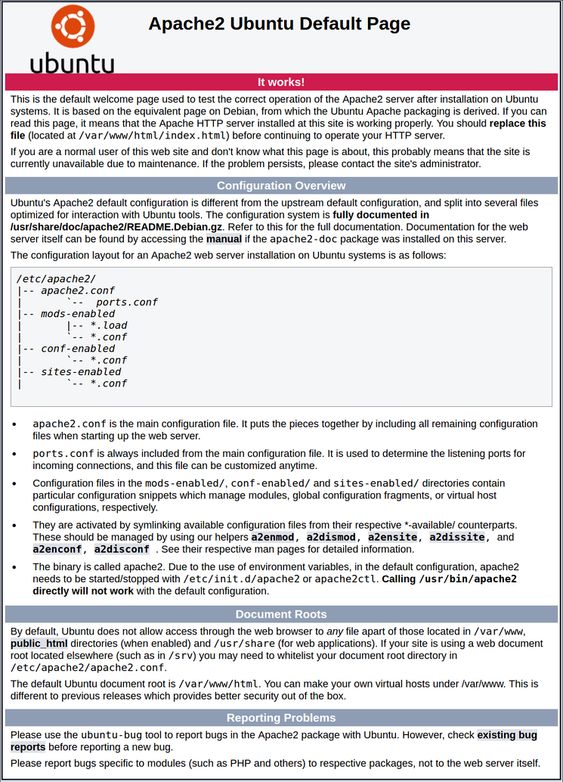
Kita bisa mengaksesnya atau melihat web page default dari Apache dengan web browser dengan cara memasukan alamat IP server / localhost. Maka akan tampak seperti ini:
4. Menyiapkan Virtual Hosts
Virtual host digunakan untuk menghosting lebih dari satu domain dari satu server. Misal kita memiliki beberapa domain untuk dijalankan di satu server, dan konfigurasinya disimpan di dalam direktori default yaitu /var/www/html, maka ini bisa berjalan dengan baik. Maka dari itu perlu untuk membuat virtual host. Disini saya akan mencontohkan membuat domain dengan nama zimmer.com
Membuat Direktori
1
sudo mkdir -p /var/www/zimmer.com/html
Menetapkan Kepemilikan Direktori
1
sudo chown -R $USER:$USER /var/www/zimmer.com/html
Mengubah Izin Hak Akses
1
sudo chmod -R 755 /var/www/zimmer.com
Membuat Halaman Website
Selanjutnya membuat halaman website sederhana:
1
nano /var/www/zimmer.com/html/index.html
Isi dengan:
1
2
3
4
5
6
7
8
<html>
    <head>
        <title>Welcome to Zimmernet</title>
    </head>
    <body>
        <h1>Success! The Zimmernet virtual host is working!</h1>
    </body>
</html>
Simpan dan exit.
Konfigurasi Virtual Host
Kemudian buat file konfigurasi:
1
sudo nano /etc/apache2/sites-available/zimmer.com.conf
Isikan seperti ini:
1
2
3
4
5
6
7
8
<VirtualHost *:80>
    ServerAdmin webmaster@localhost
    ServerName zimmer.com
    ServerAlias www.zimmer.com
    DocumentRoot /var/www/zimmer.com/html
    ErrorLog ${APACHE_LOG_DIR}/error.log
    CustomLog ${APACHE_LOG_DIR}/access.log combined
</VirtualHost>
Aktifkan Virtual Host
Aktifkan konfigurasi virtual host menggunakan a2ensite:
1
sudo a2ensite zimmer.com.conf
Dan matikan konfigurasi default:
1
sudo a2dissite 000-default.conf
Test Konfigurasi
Selanjutnya uji kesalahan dengan cara:
1
sudo apache2ctl configtest
Output:
1
Syntax OK
Restart Apache
Dan yang terakhir adalah restart Apache:
1
sudo systemctl restart apache2
5. Verifikasi
Kemudian buka web browser kalian dan masukan IP address local atau IP virtual machine, maka akan tampil seperti berikut:
Setelah berhasil, selamat! 🎉
Sekian dan terima kasih!