AWS : Create EC2 Instances with our VPC
Assalamu’alaikum semua! Kali ini kita akan melanjutkan tutorial sebelumnya Membuat VPC (Virtual Private Cloud) di AWS. Sekarang kita akan membuat instance di EC2 menggunakan VPC yang sudah dibuat sebelumnya.
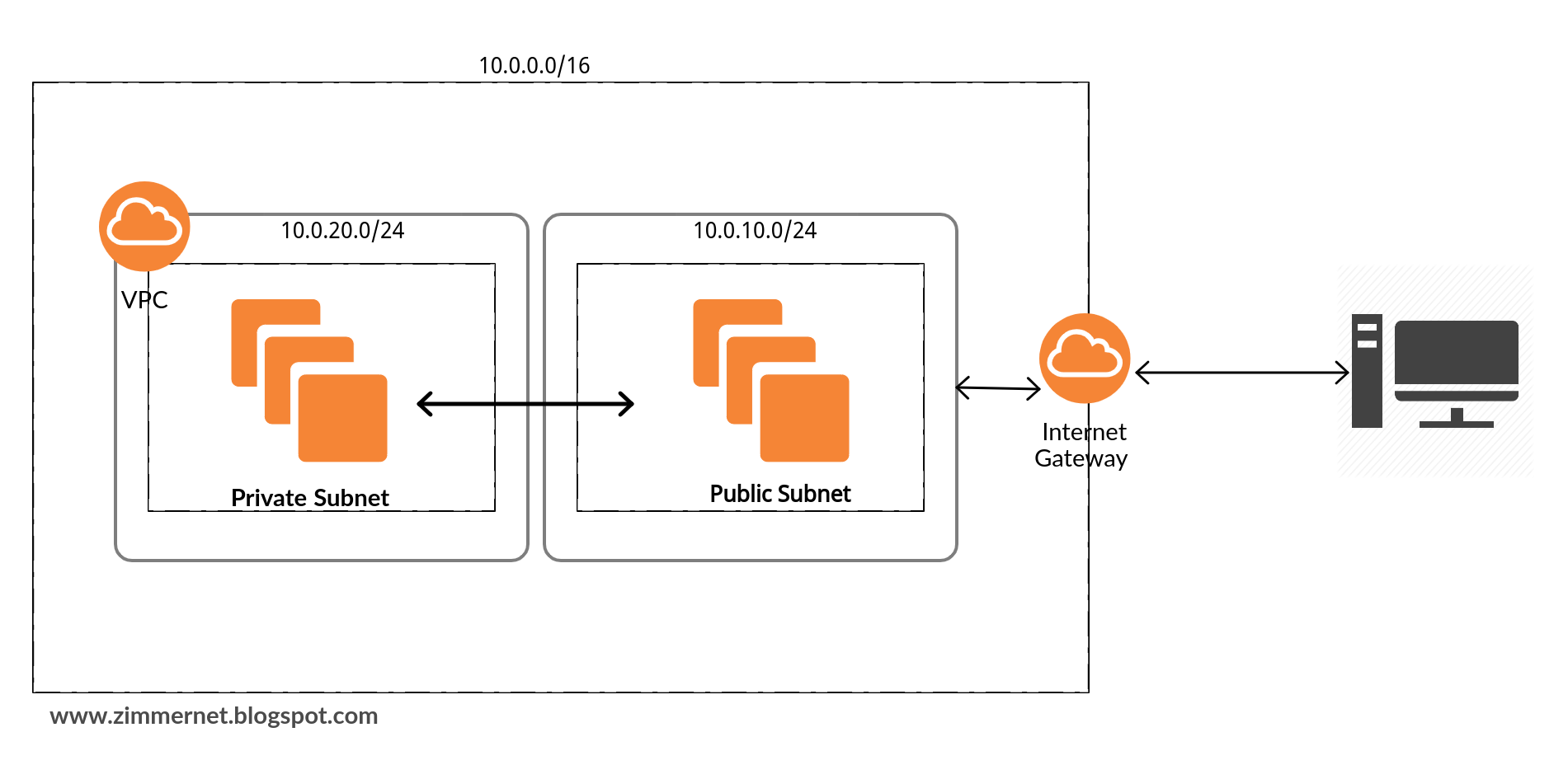
Tutorial ini akan membuat dua instance:
- Public Instance - Dengan public IP dan akses internet
- Private Instance - Tanpa public IP, hanya bisa diakses dari dalam VPC
Membuat Instance Public
1. Login dan Pilih Service EC2
Masuk ke AWS Console dan pilih service EC2:
2. Launch Instance
Klik tombol Launch Instance:
3. Pilih Amazon Machine Image (AMI)
Pilih Amazon Machine Image. Di sini saya memilih Amazon Linux yang merupakan bawaan dari AWS. Kita juga bisa memilih yang lain seperti Ubuntu, macOS, Debian, dll:
4. Choose Instance Type
Pilih instance type yang sesuai kebutuhan (misalnya t2.micro untuk free tier):
5. Configure Instance Details
Pada bagian ini, edit konfigurasi berikut:
- Network: Pilih VPC yang sudah dibuat
- Subnet: Pilih Public Subnet
- Auto-assign Public IP: Enable
6. Add Storage
Untuk storage, kita biarkan default (biasanya 8GB sudah cukup):
7. Add Tags
Beri tag dengan nama Public Instance untuk memudahkan identifikasi:
Tag yang disarankan:
- Key:
Name - Value:
Public Instance
8. Configure Security Group
Buat security group dengan rules yang diperlukan. Contoh basic configuration:
Rules yang umum digunakan:
- SSH (Port 22) - Untuk remote access
- HTTP (Port 80) - Untuk web server
- HTTPS (Port 443) - Untuk web server dengan SSL
Note: Security group bisa diedit nanti sesuai kebutuhan.
9. Review and Launch
Review semua konfigurasi dan pastikan sudah benar:
10. Create Key Pair
Terakhir, buat key pair untuk akses SSH. Nama bisa diisi bebas:
Important: Download dan simpan key pair ini dengan aman. Key ini diperlukan untuk SSH ke instance.
Membuat Instance Private
Langkah-langkahnya sama seperti membuat public instance di atas, namun ada beberapa perbedaan konfigurasi:
Perbedaan Konfigurasi untuk Private Instance:
Pada Configure Instance Details:
- Subnet: Pilih Private Subnet
- Auto-assign Public IP: Disable
Alasan Private Instance:
- Tidak memiliki akses langsung ke internet
- Lebih aman untuk database server atau backend services
- Hanya bisa diakses dari dalam VPC atau melalui bastion host
- Tidak memiliki public IP address
Pengecekan
Public Server
Verifikasi instance public sudah running dan memiliki public IP:
Test koneksi:
1
2
3
4
5
# SSH ke public instance
ssh -i "your-key.pem" ec2-user@<public-ip-address>

# Cek koneksi internet
ping google.com
Private Server
Verifikasi instance private sudah running (tanpa public IP):
Akses private instance:
1
2
3
4
5
# SSH dari public instance ke private instance
ssh -i "your-key.pem" ec2-user@<private-ip-address>

# Private instance tidak bisa akses internet langsung
# (kecuali sudah setup NAT Gateway)
Kesimpulan
Jika kita membuat server dengan VPC custom, maka IP private address yang didapatkan sesuai dengan subnet yang sudah kita buat.
Contoh dari tutorial ini:
- Public Server: Mendapat IP
10.0.10.136(dari Public Subnet10.0.10.0/24) - Private Server: Mendapat IP
10.0.20.224(dari Private Subnet10.0.20.0/24)
Best Practices:
- ✅ Public Subnet - Untuk web servers, load balancers, bastion hosts
- ✅ Private Subnet - Untuk database servers, application servers, internal services
- ✅ Security Groups - Atur rules sesuai principle of least privilege
- ✅ Key Pairs - Simpan dengan aman, jangan share ke orang lain
- ✅ Tags - Beri nama yang descriptive untuk memudahkan management
Next Steps
Untuk melengkapi infrastruktur VPC:
- Setup NAT Gateway agar private instance bisa download updates
- Configure Security Groups lebih detail
- Setup Bastion Host untuk akses ke private instances
- Configure Route Tables sesuai kebutuhan
Sekian tutorial kali ini, semoga bermanfaat! 😊