Menginstall Jenkins di AWS EC2 Ubuntu 20.04
Assalamu’alaikum, pada kesempatan kali ini kita akan belajar tentang Jenkins.
Jenkins adalah sebuah tool CI/CD (Continuous Integration/Continuous Development), ini adalah tool otomatisasi yang membantu dalam build, test dan deploy aplikasi dengan mudah. Jenkins ditulis dengan Java dan dilengkapi ratusan plugin di dalamnya. Nah, kali ini kita akan mencoba menginstallnya di server AWS EC2 Ubuntu 20.04.
Pre-requisites
- AWS account
- EC2 Instance Ubuntu 20.04 atau lebih
Install Java
Jenkins membutuhkan Java agar dapat berjalan, maka dari itu kita harus menginstalnya terlebih dahulu.
Pertama, update system terlebih dahulu:
1
sudo apt update -y
Kemudian install Java. Untuk versinya bisa bebas karena tidak akan berpengaruh pada Jenkins nantinya:
1
sudo apt install openjdk-8-jdk
Melihat versi Java:
1
java -version
.png)
Download dan Install Jenkins
Pertama, kita tambahkan repository dari Jenkins. Bisa cek di sini: https://www.jenkins.io/doc/book/installing/linux/#debianubuntu
1
wget -q -O - https://pkg.jenkins.io/debian-stable/jenkins.io.key | sudo apt-key add -
.png)
Selanjutnya, tambahkan repository paket Debian ke sources.list server:
1
sudo sh -c 'echo deb https://pkg.jenkins.io/debian-stable binary/ > /etc/apt/sources.list.d/jenkins.list'
Kemudian update system:
1
sudo apt update
Setelah itu, install Jenkins:
1
sudo apt install jenkins
.png)
Menjalankan Jenkins
Jalankan dengan perintah:
1
sudo systemctl start jenkins
.png)
Selanjutnya enable Jenkins:
1
sudo systemctl enable jenkins
.png)
Kemudian cek statusnya
$ sudo systemctl status jenkins
.png)
Akses Jenkins
Sebelumnya edit Security Group instance kita untuk membuka port 8080
1. Masuk ke security group, kemudian tambahkan port 8080 di indbound rule
.png)
.png)
Kita dapat mengakses jenkins dengan web browser dengan memasukan alamat ip kita disertai port default jenkins yaitu 8080. > ipaddress:8080
_
_
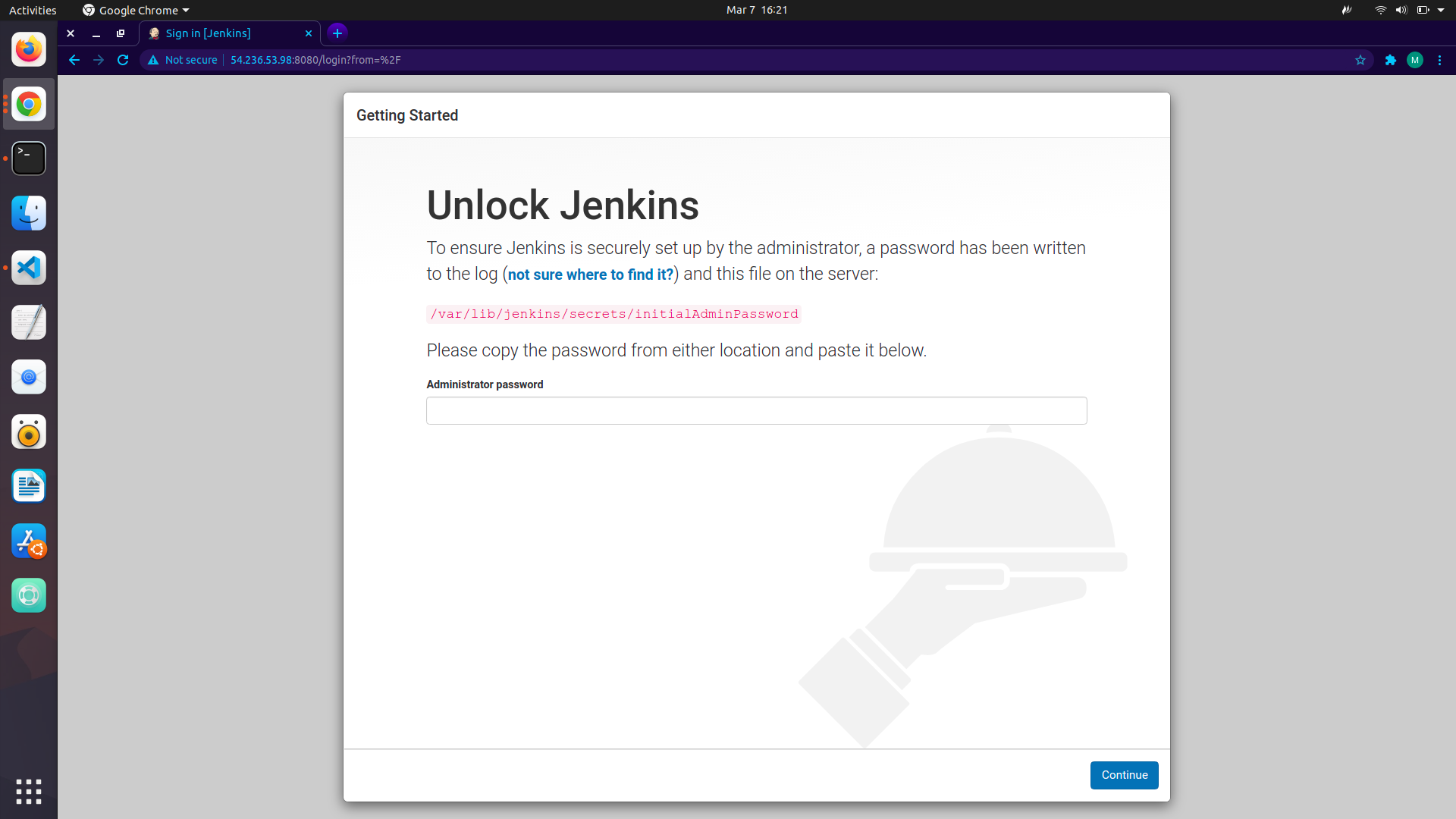
Kemudian untuk mengatahuiadministrator password bisa dengan perintah
$ sudo cat /var/lib/jenkins/secrets/initialAdminPassword
.png)
selanjutnya install sugeggested plugin dan tunggu hingga selesai
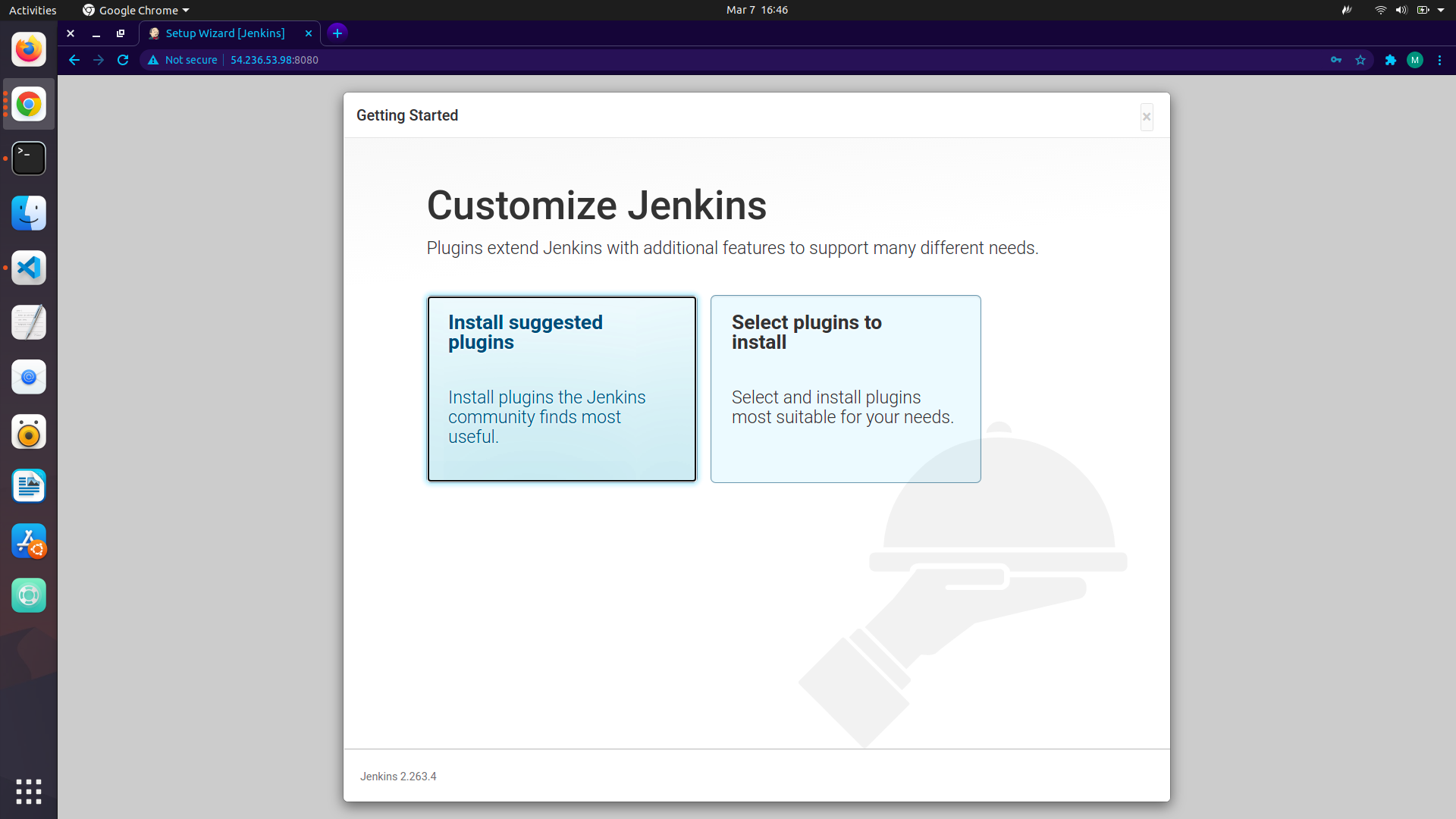
Kemudian buat user admin (opsional)
.png)
Kita dapat melihat url untuk akses dan konfigurasi jenkins nya. Kemudian save dan finish
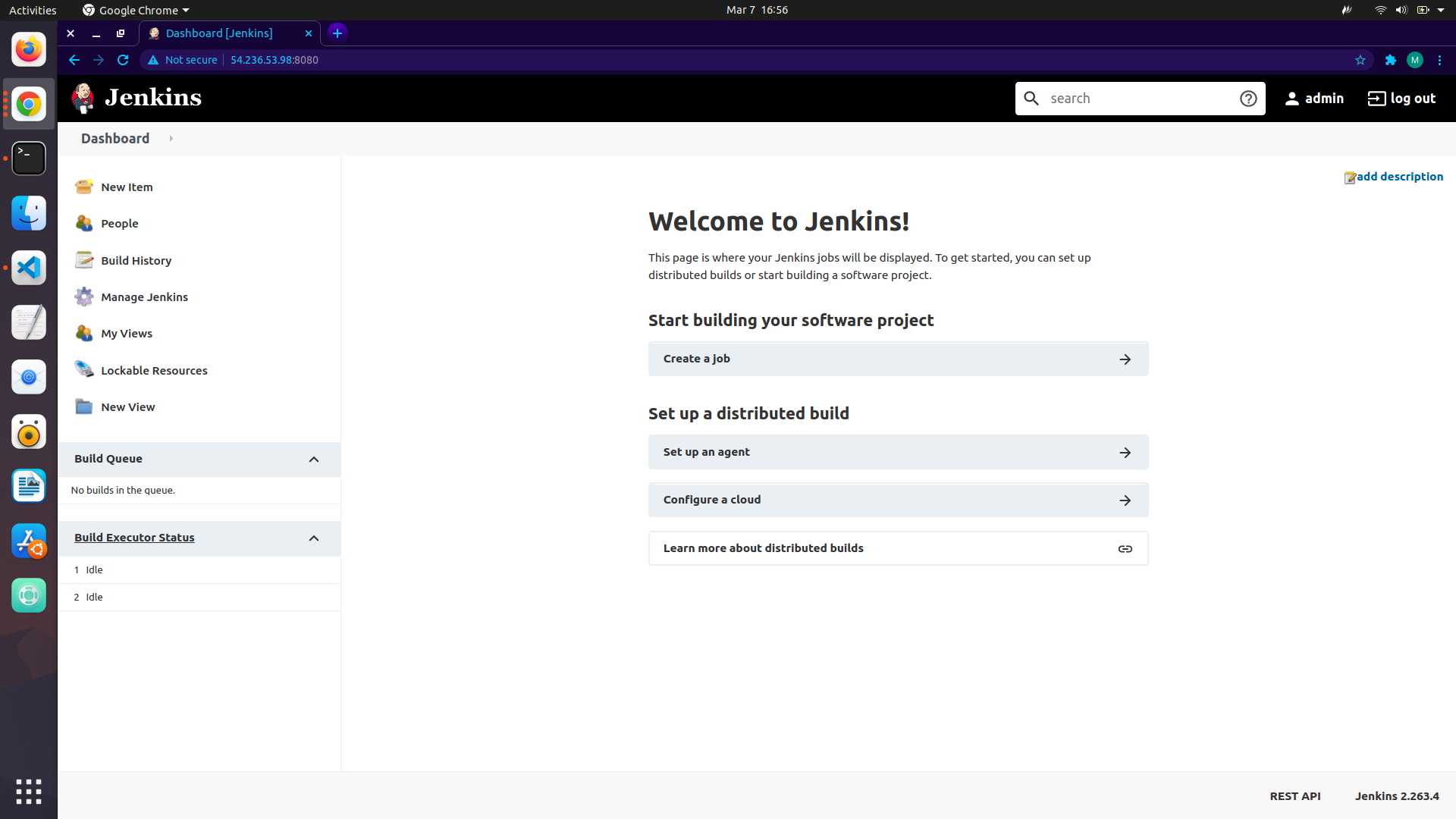
Dannn, yap sekarang kita sudah di tampilan dashboard dari Jenkins
SEKIAN, SEMOGA BERMANFAAT :)